Produktrundgang
So funktioniert es wirklich. Auf den echten Bildschirmen
Das sind Screenshots aus der Live-Demo, keine Zeichnungen. Sie können dieselben Bildschirme in einer Minute selbst öffnen.
1 · Dashboard
Der Morgen beginnt mit dem, was brennt
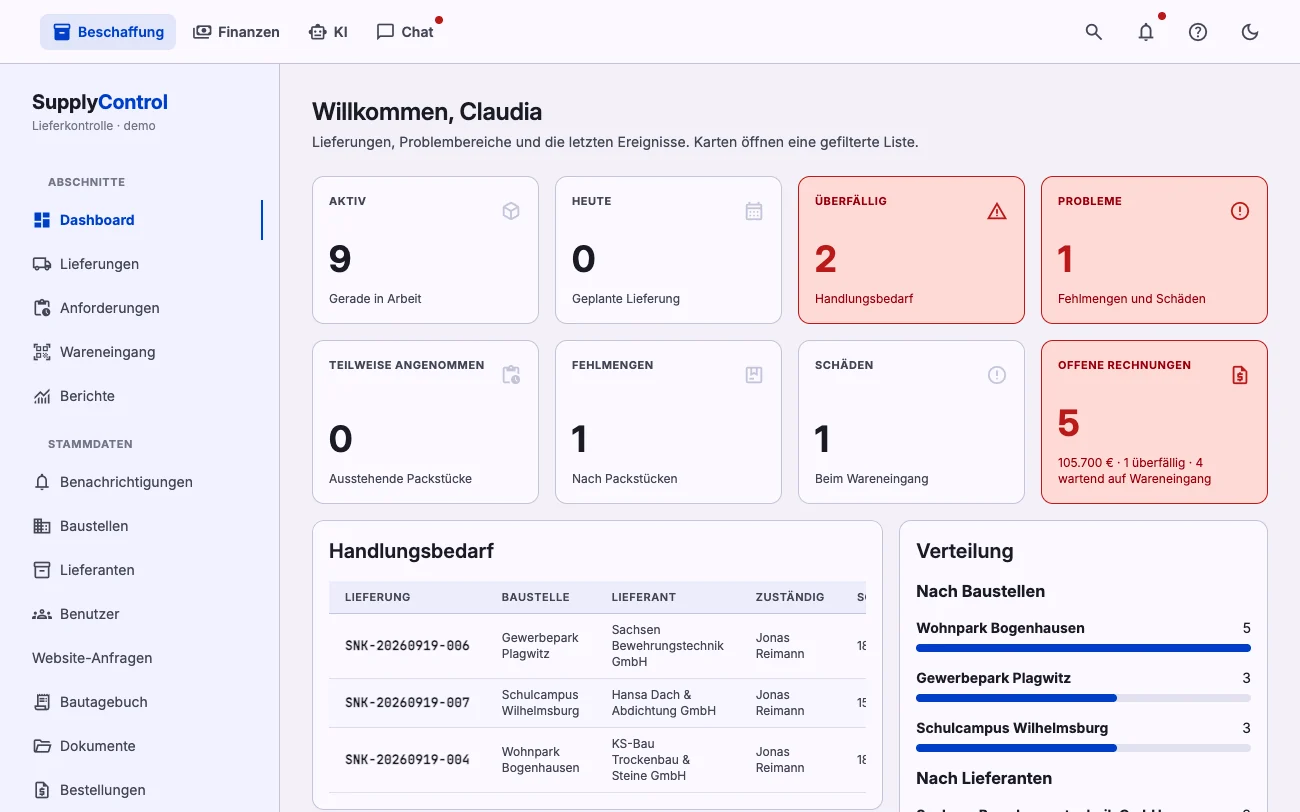
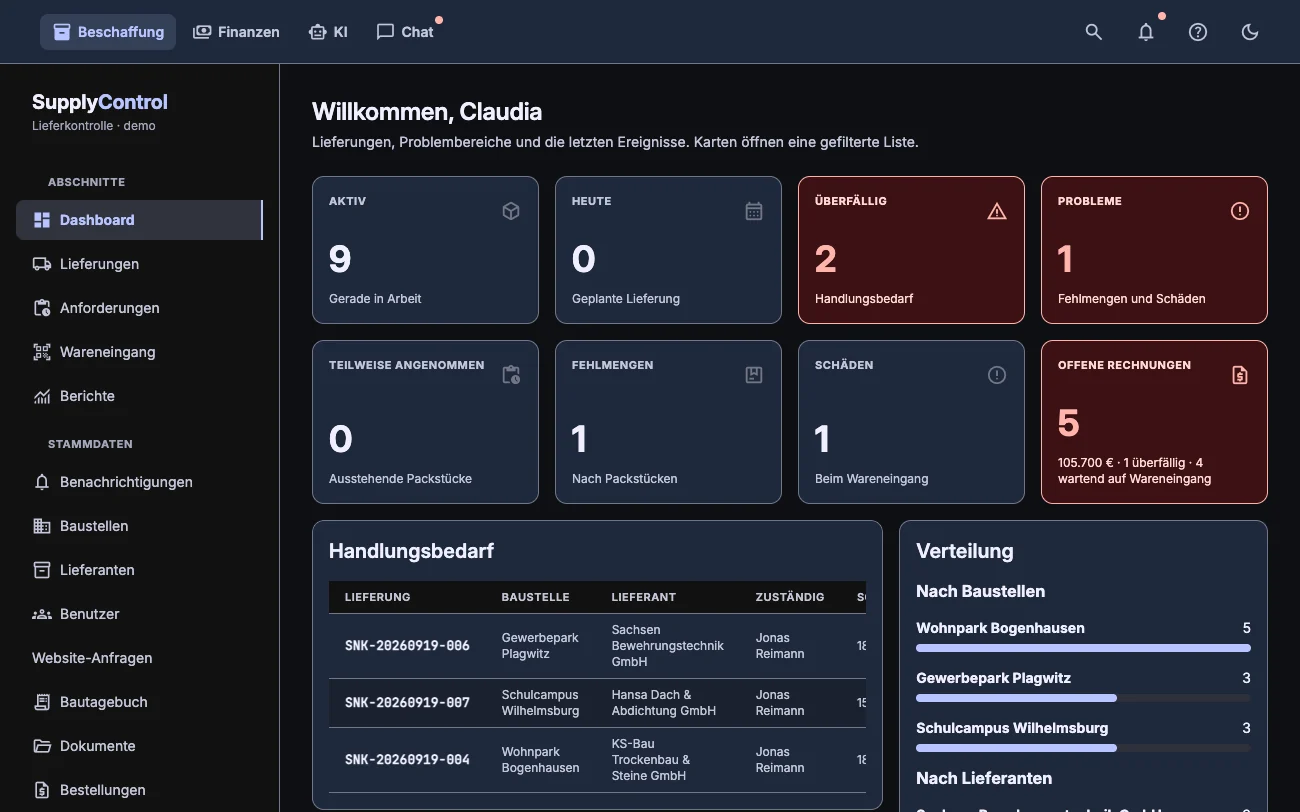
Geschäftsführung und Einkäufer öffnen denselben Bildschirm: laufende Lieferungen, was überfällig ist, wo die Probleme liegen und wie viel auf Zahlung wartet. Darunter eine Tabelle mit Handlungsbedarf und eine Aufschlüsselung nach Baustelle und Lieferant.
- Überfällige und Problem-Karten bleiben rot, bis jemand sie schließt
- Die Rechnungs-Kachel zeigt, was fällig ist, was überfällig ist und was noch auf ein Wareneingangsprotokoll (GRN) wartet
- Eine Tageszusammenfassung kommt morgens an, ohne dass jemand danach fragt
2 · Lieferungen
Register und Lieferungskarte: alles zur Ladung an einem Ort
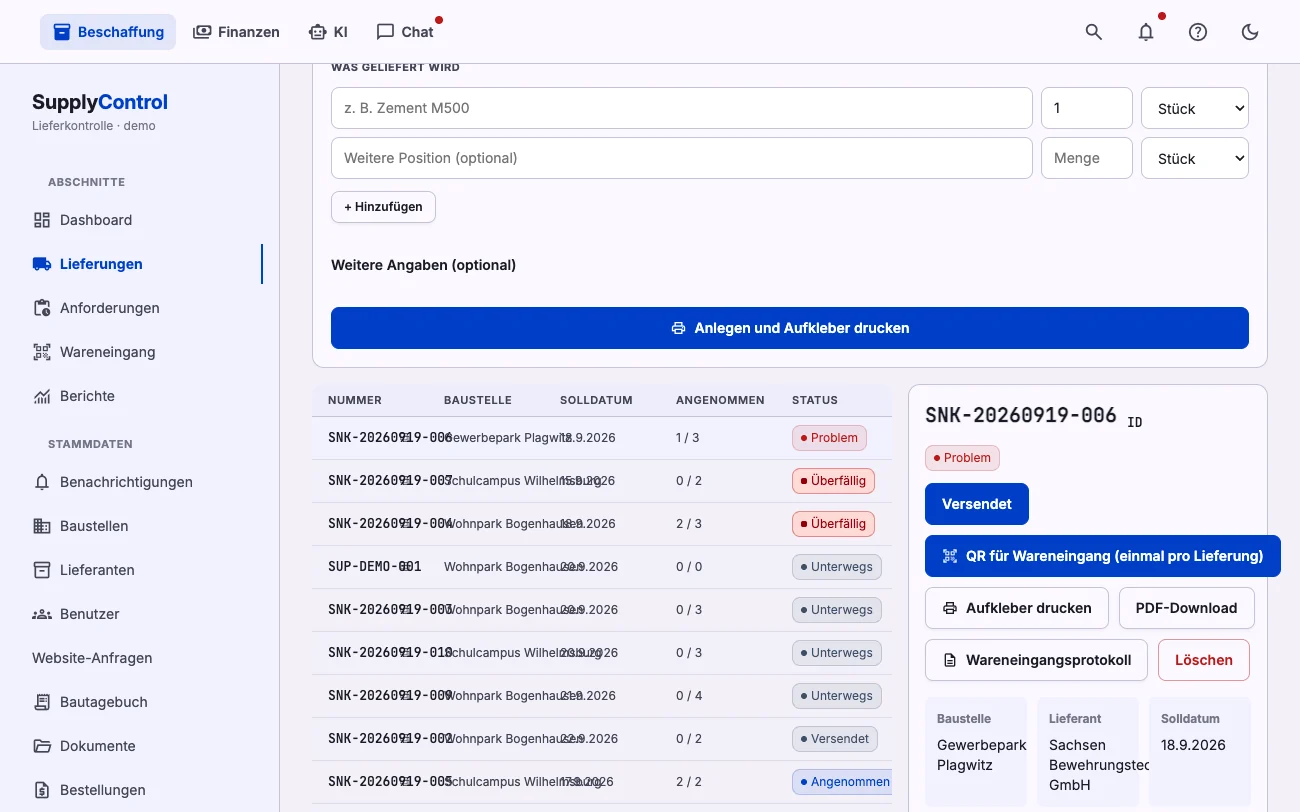
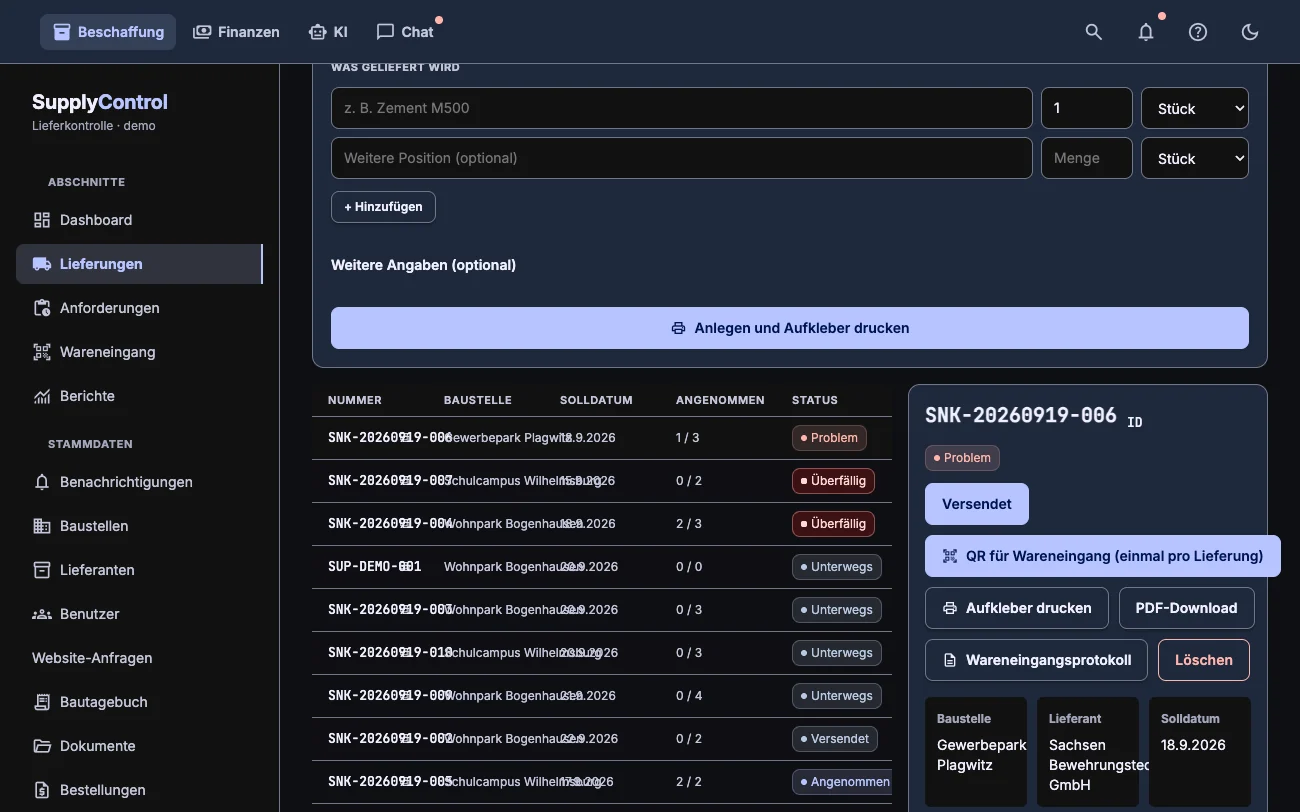
Status von Erstellt bis Angenommen, Soll- und Ist-Datum, Werte und Zuständige. In der Karte: Packstücke mit ihren QR-Aufklebern, Wareneingangsfotos, das Wareneingangsprotokoll, die mit dieser Lieferung verknüpften Rechnungen und ein Protokoll, wer was geändert hat.
- Eine neue Lieferung lässt sich aus einem Foto des Lieferscheins ausfüllen: Die KI liest die Positionen, die Summe und die Rechnungsnummer
- Ein Klick druckt Aufkleber für jede Palette und jeden Karton
- Wurde für diese Baustelle und diesen Lieferanten vor Kurzem schon eine ähnliche Lieferung angelegt, fragt das System nach, ob es wirklich eine neue ist
3 · Rechnungen und Zahlungen
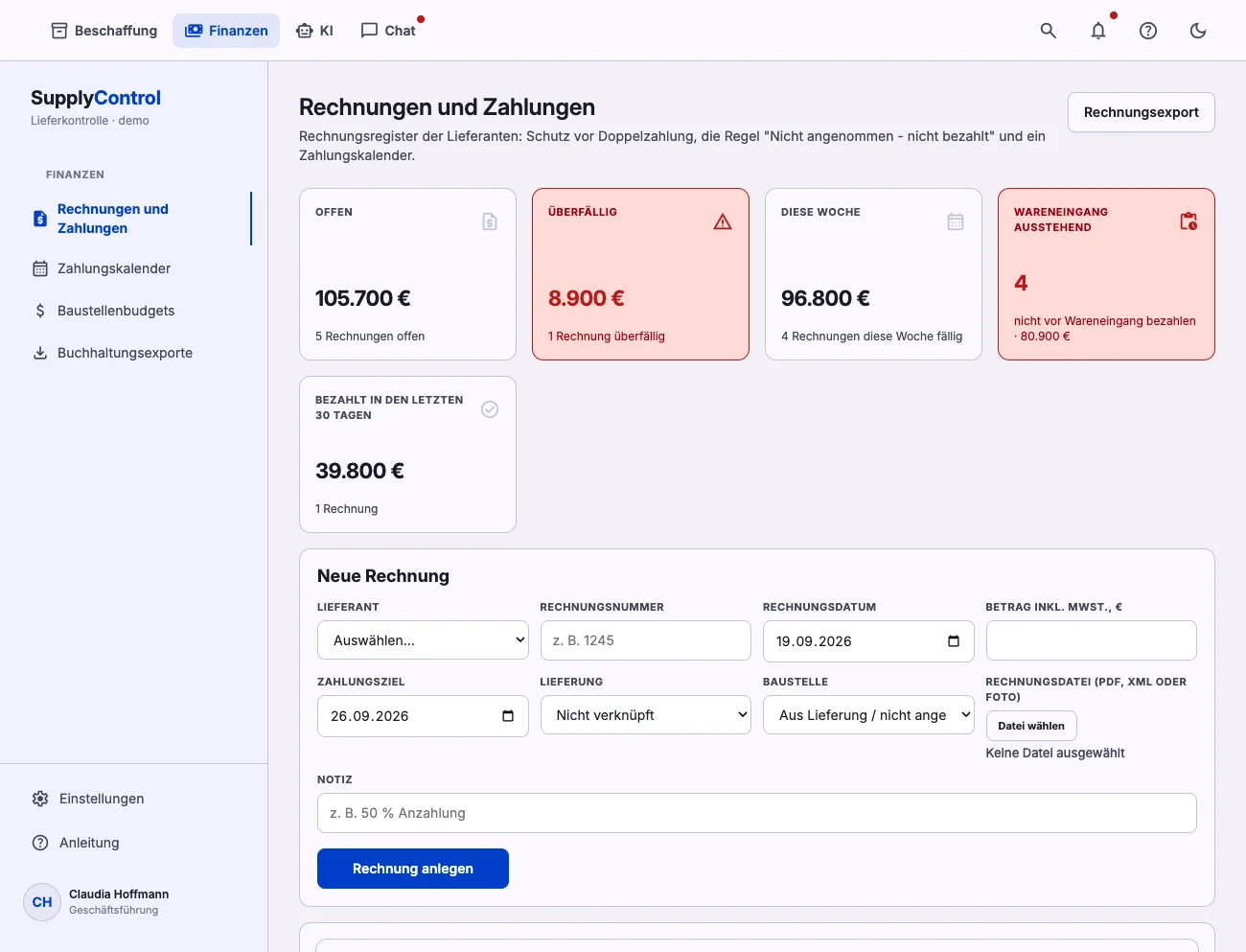
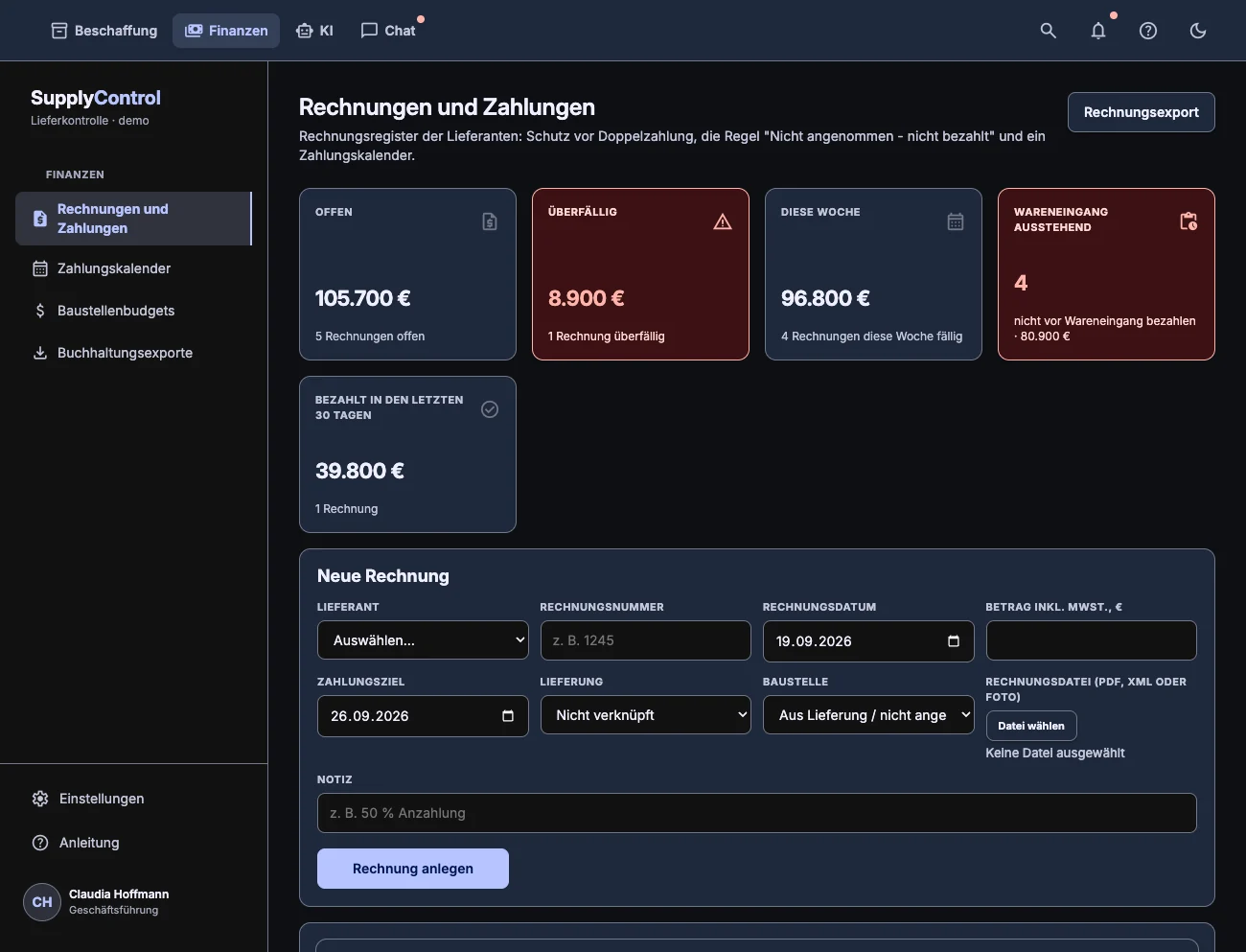
Nicht doppelt zahlen - und nicht für das zahlen, was nie ankam
Ein eigener Bereich Finanzen: jede Lieferantenrechnung in einer Liste, jede verknüpft mit ihrer Lieferung. Duplikate werden anhand der Nummer, des Betrags und der Datei selbst erkannt. Rechnungen für nicht erhaltene Ware bleiben markiert, und Zahlungen sind Woche für Woche im Zahlungskalender aufgeführt.
- Ein Duplikat wird gestoppt, bevor es gespeichert wird: dieselbe Nummer vom selben Lieferanten, derselbe Betrag innerhalb einer Woche oder dieselbe Datei noch einmal
- Abgleich vor der Zahlung: Solange die Ware nicht angenommen ist, bleibt die Rechnung markiert, und die Zahlung braucht eine gesonderte, protokollierte Bestätigung
- Baustellenbudgets stehen direkt daneben: bestellt, angenommen, in Rechnung gestellt, bezahlt - plus Exporte für die Buchhaltung
4 · QR-Wareneingang
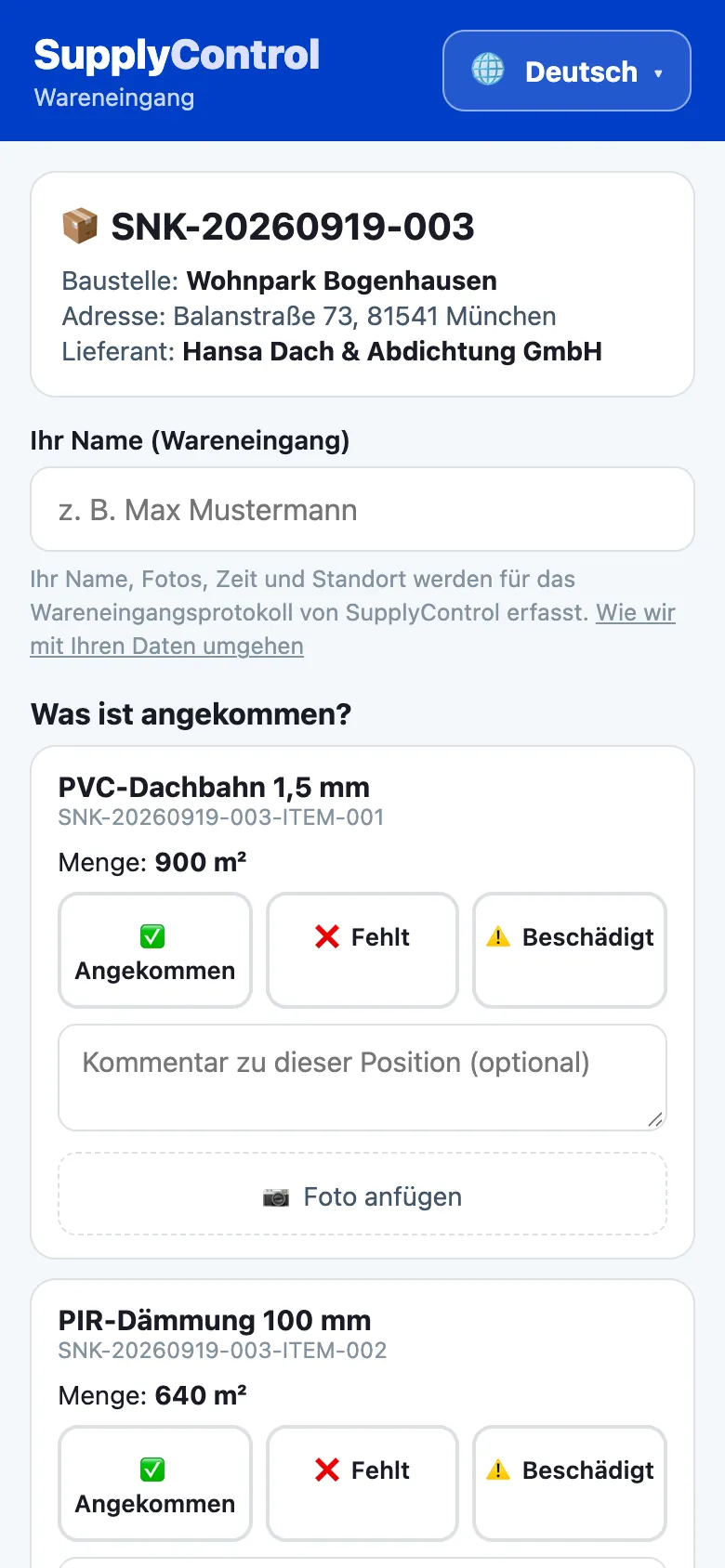
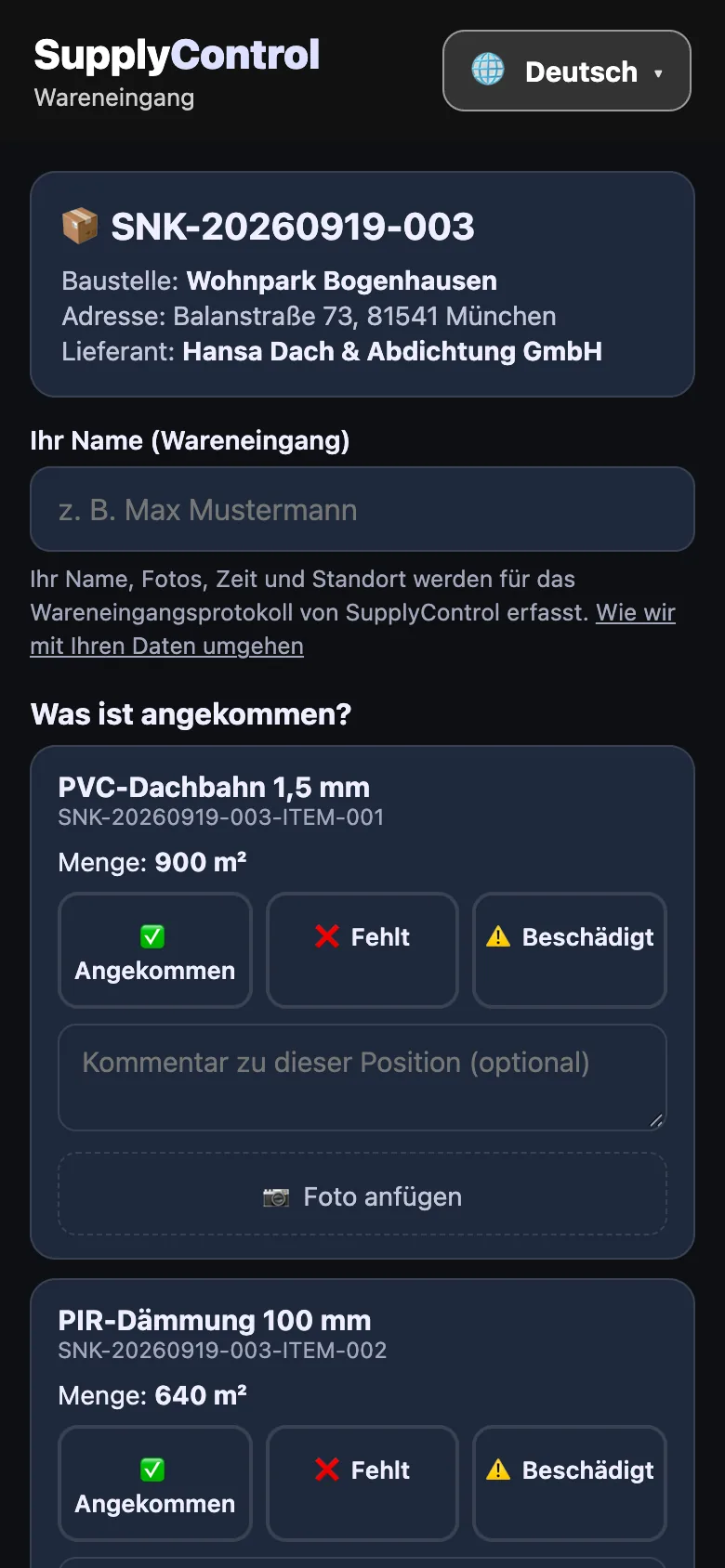
Der Polier nimmt die Ladung vom Handy aus an. Kein Login
Ein Aufkleber auf der Palette, eine gewöhnliche Kamera und eine Seite mit drei Buttons für jede Position: Angenommen, Fehlt, Beschädigt. Das Foto wird genau dieser Position zugeordnet. Zeit und GPS-Position werden automatisch gespeichert.
- Nichts zu lernen: Die Seite ist einfacher als Essen bestellen
- Für einmalige Empfänger lässt sich der Link mit einer PIN schützen
- Liest die Kamera den Code nicht, öffnen Sie qr.global.snabkontrol.ru und scannen Sie ihn im Browser
5 · Materialanforderungen
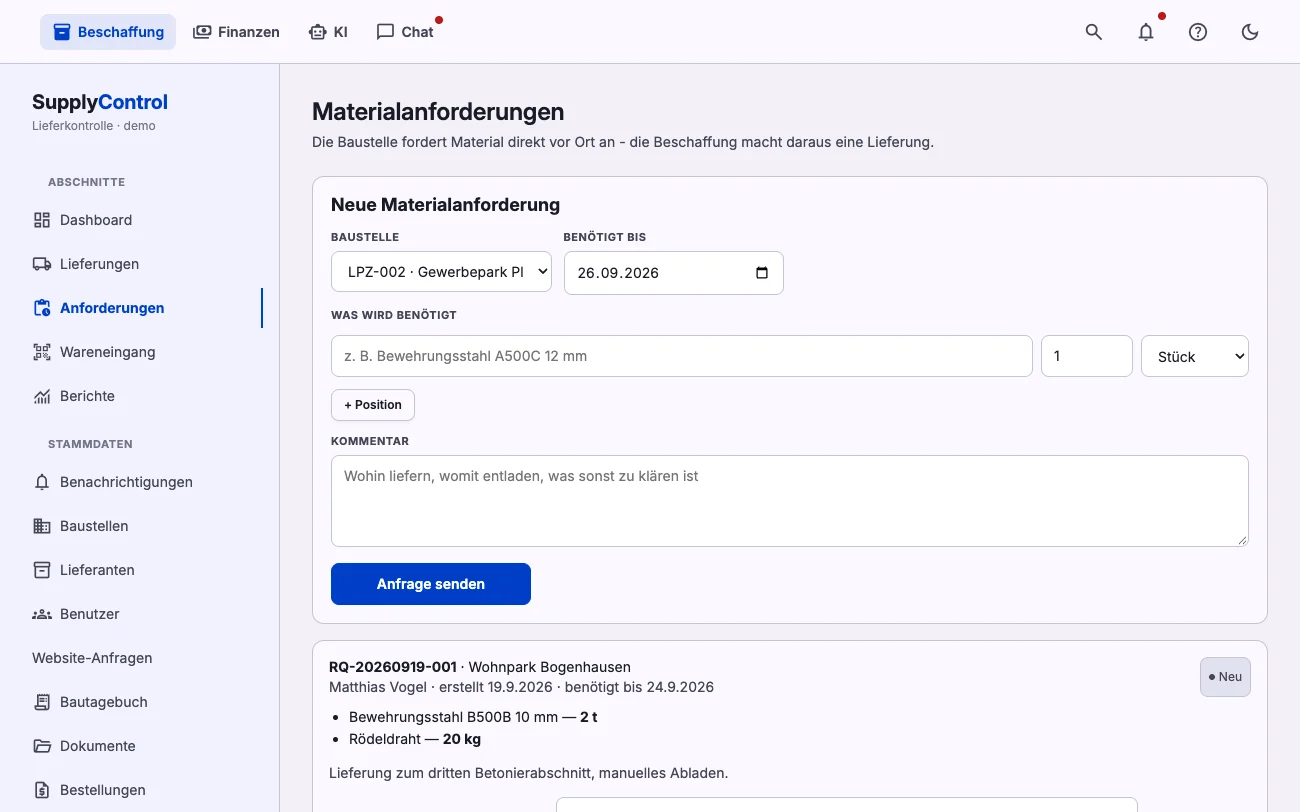
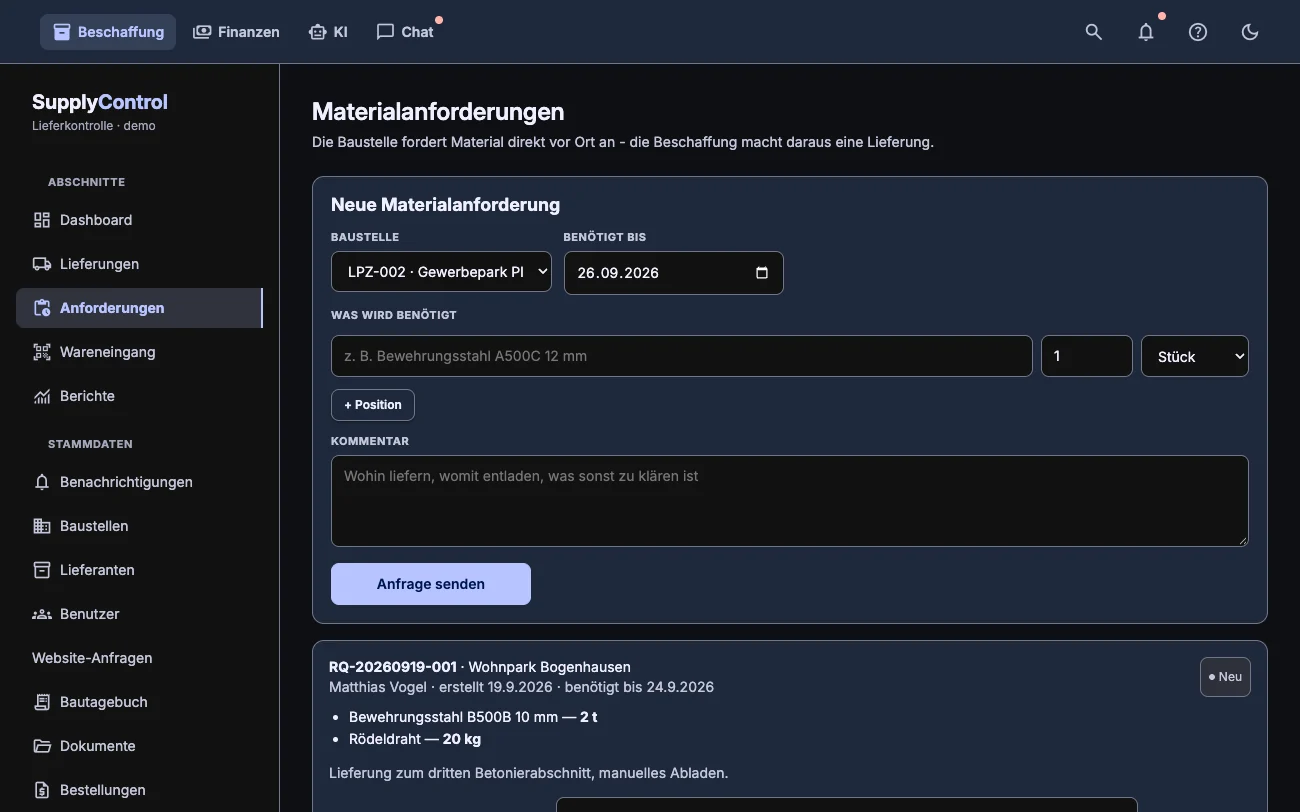
Material alle? Eine Anforderung von der Baustelle dauert zwei Minuten
Der Polier sendet eine Anforderung aus der App: Baustelle, Positionen, Bedarfstermin. Der Einkauf sieht sie sofort, übernimmt sie und macht daraus mit einem Klick eine Lieferung. Der Polier wird benachrichtigt und nimmt dieselbe Ladung später selbst an.
- Keine Anrufe und keine Nachrichten, die in einer Chatgruppe untergehen
- Eine Anforderung lässt sich nur mit Begründung ablehnen, und wer sie gestellt hat, sieht das
- Positionen übernehmen sich direkt in die Lieferung, und die Aufkleber drucken sich sofort
6 · KI-Einkäufer
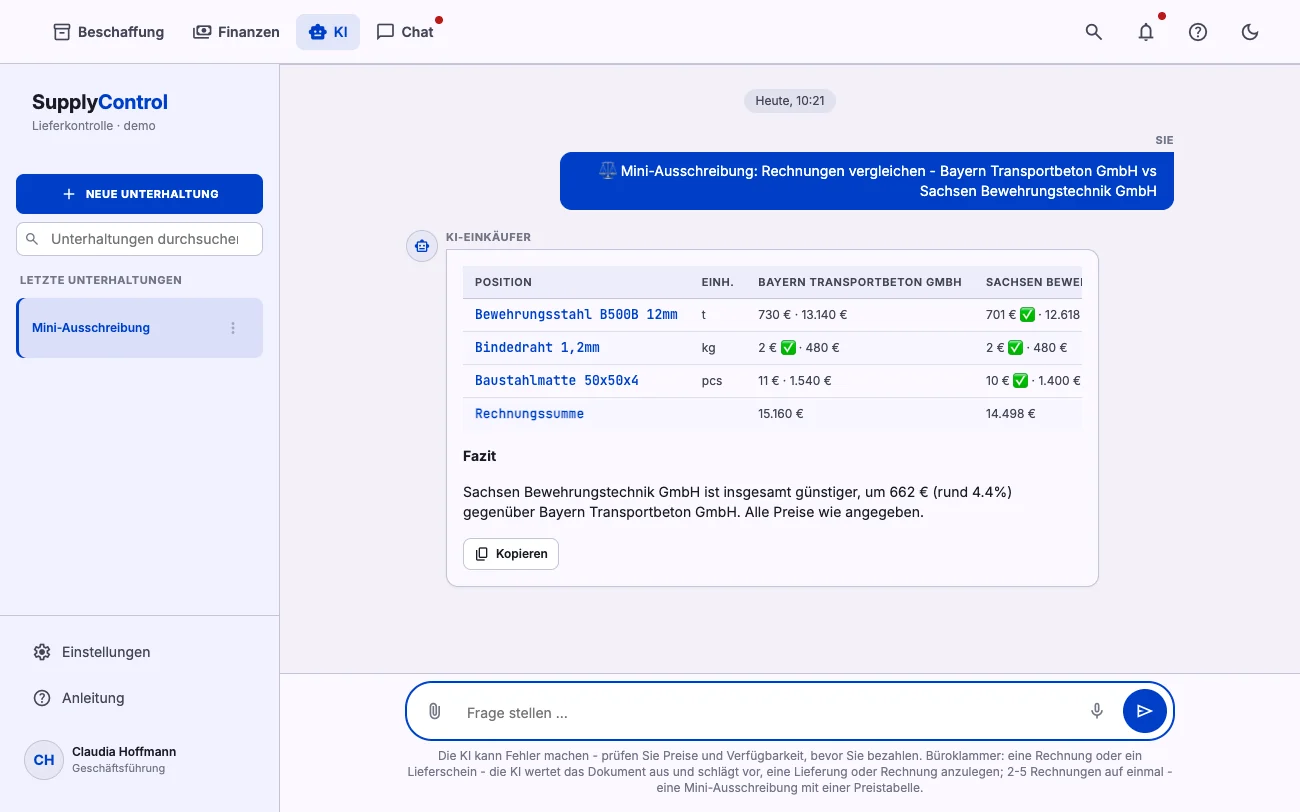
Rechnung anhängen, Positionen erhalten. Zwei anhängen, Vergleich erhalten
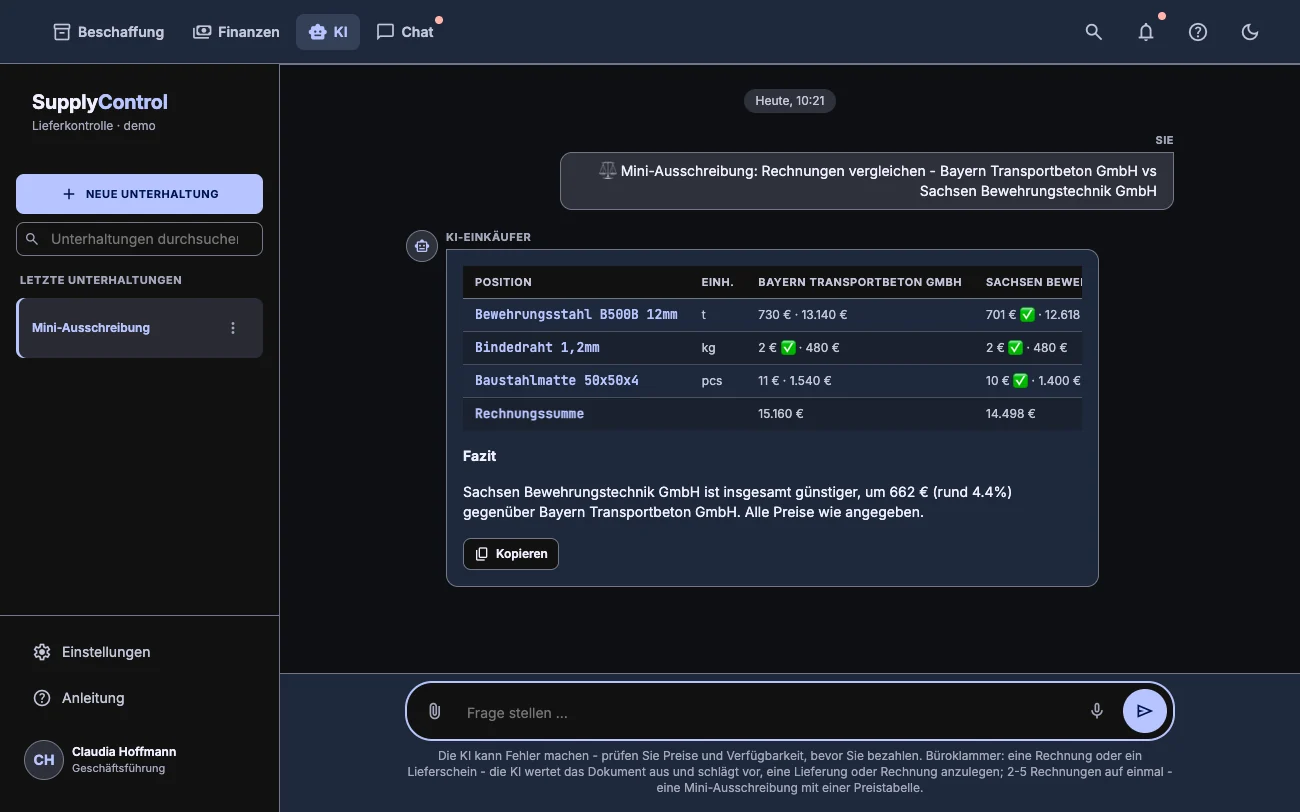
Rechnung oder Lieferschein im Chat anhängen, und die KI liest das Dokument sofort und bietet an, die Lieferung anzulegen oder die Rechnung zu erfassen. Zwei anhängen, und Sie bekommen eine Tabelle mit dem besseren Preis markiert in jeder Zeile, plus das Fazit: wer insgesamt günstiger ist und welche Positionen Sie aufteilen sollten. Derselbe Assistent sucht Preise mit Quellenangabe und beantwortet Fragen zu Ihren eigenen Lieferungen.
- Handyfotos, Scans und PDFs werden gleich gelesen
- Das ausgelesene Dokument und der Vergleich bleiben im Gespräch, Sie können jederzeit darauf zurückkommen
- Personenbezogene Daten werden maskiert, bevor irgendetwas an das Modell geht
7 · Team-Chat
Das Gespräch ist direkt bei den Lieferungen
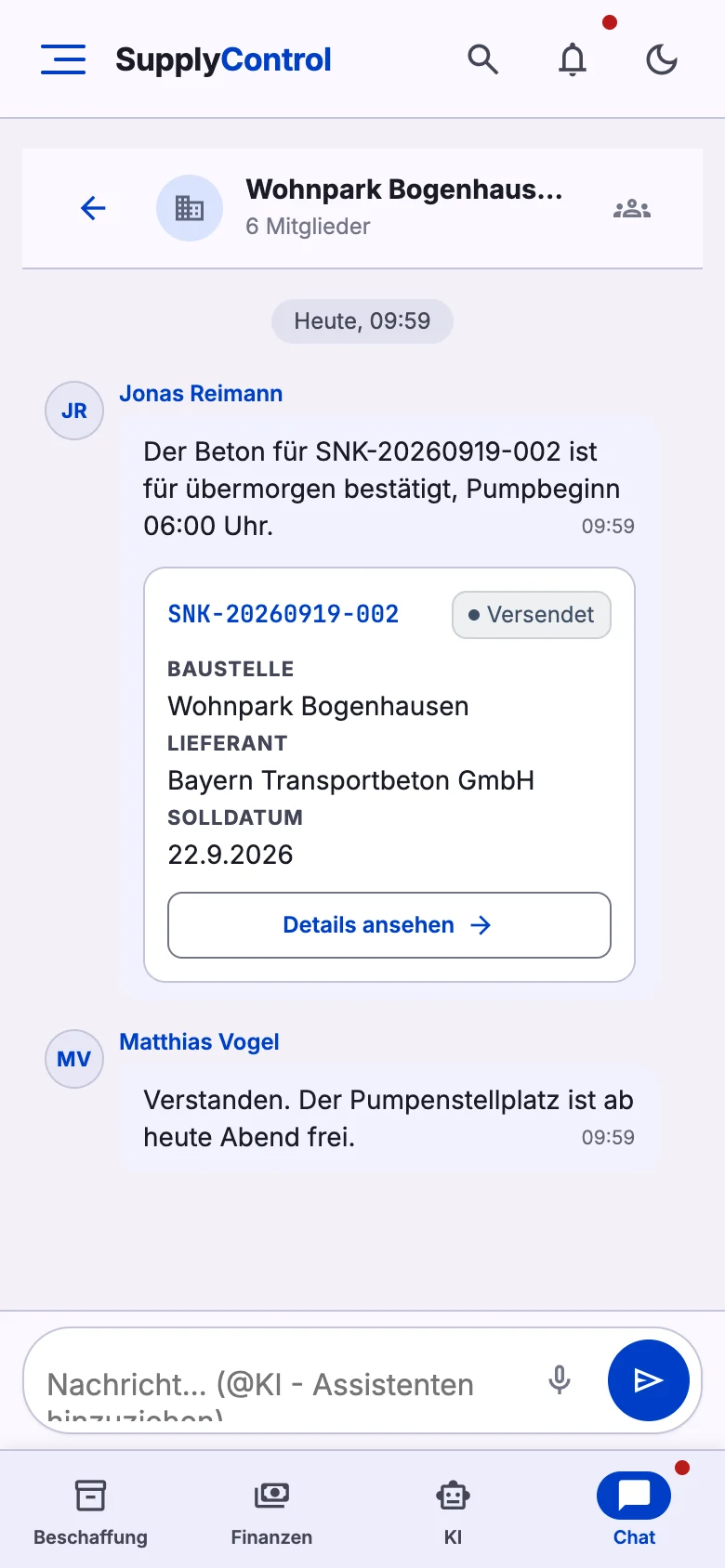
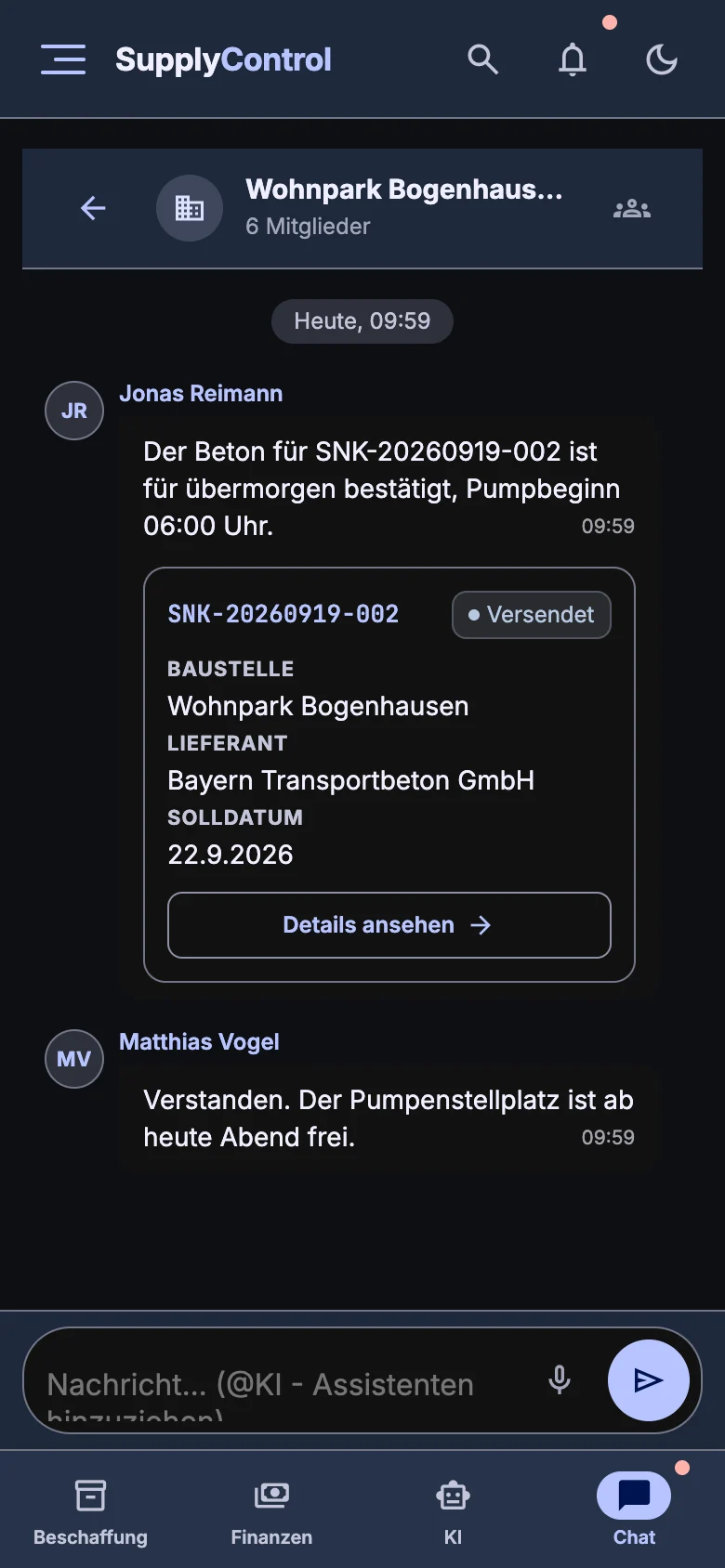
Direktnachrichten und ein Chat pro Baustelle. Sprachnachrichten werden transkribiert, Lieferungsnummern werden zu Karten, die Sie direkt in der Nachricht öffnen können. @KI eingeben, und der Assistent antwortet im selben Chat.
- Eine Lieferungsnummer in einer Nachricht wird zu einer Karte mit dem aktuellen Status
- Jede Sprachnachricht lässt sich als Text lesen, statt sie anzuhören
- Benachrichtigungen kommen als Push aufs Handy und per E-Mail
8 · Budgets und Berichte
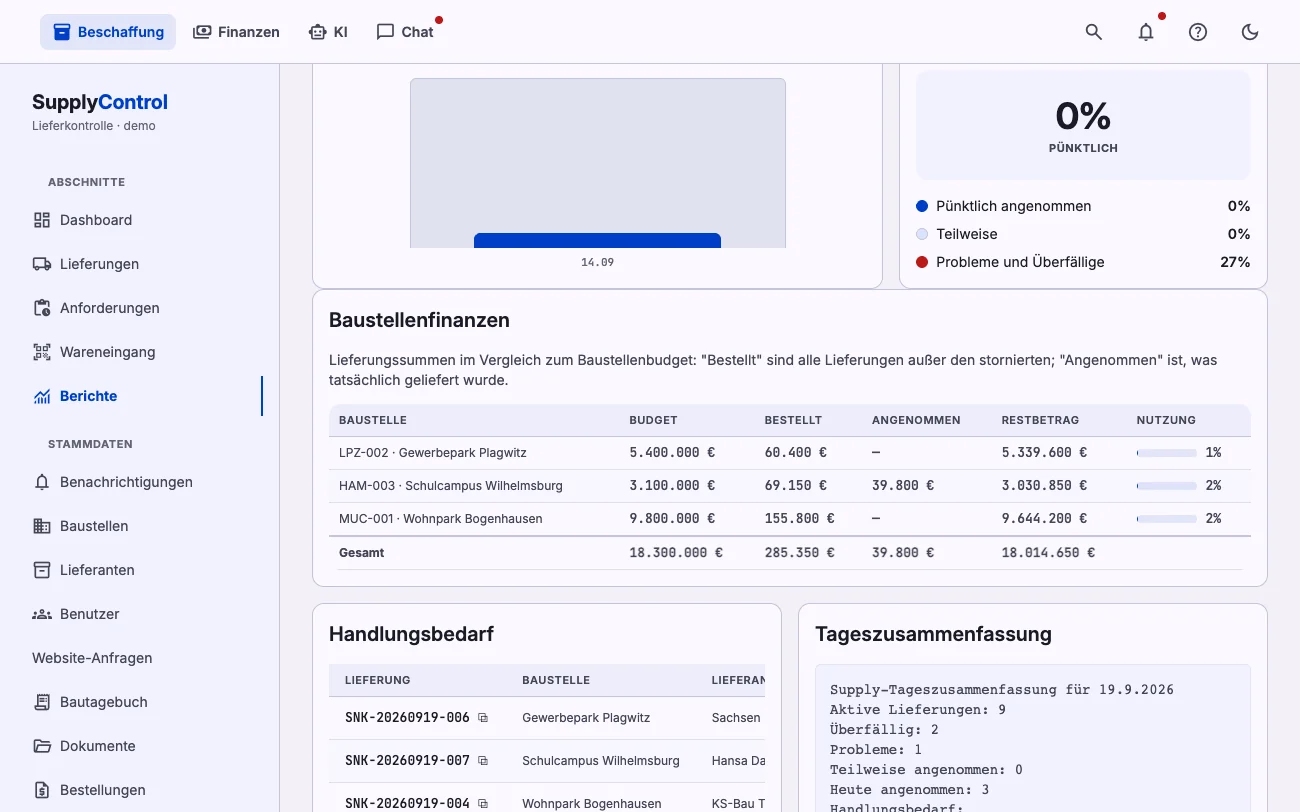
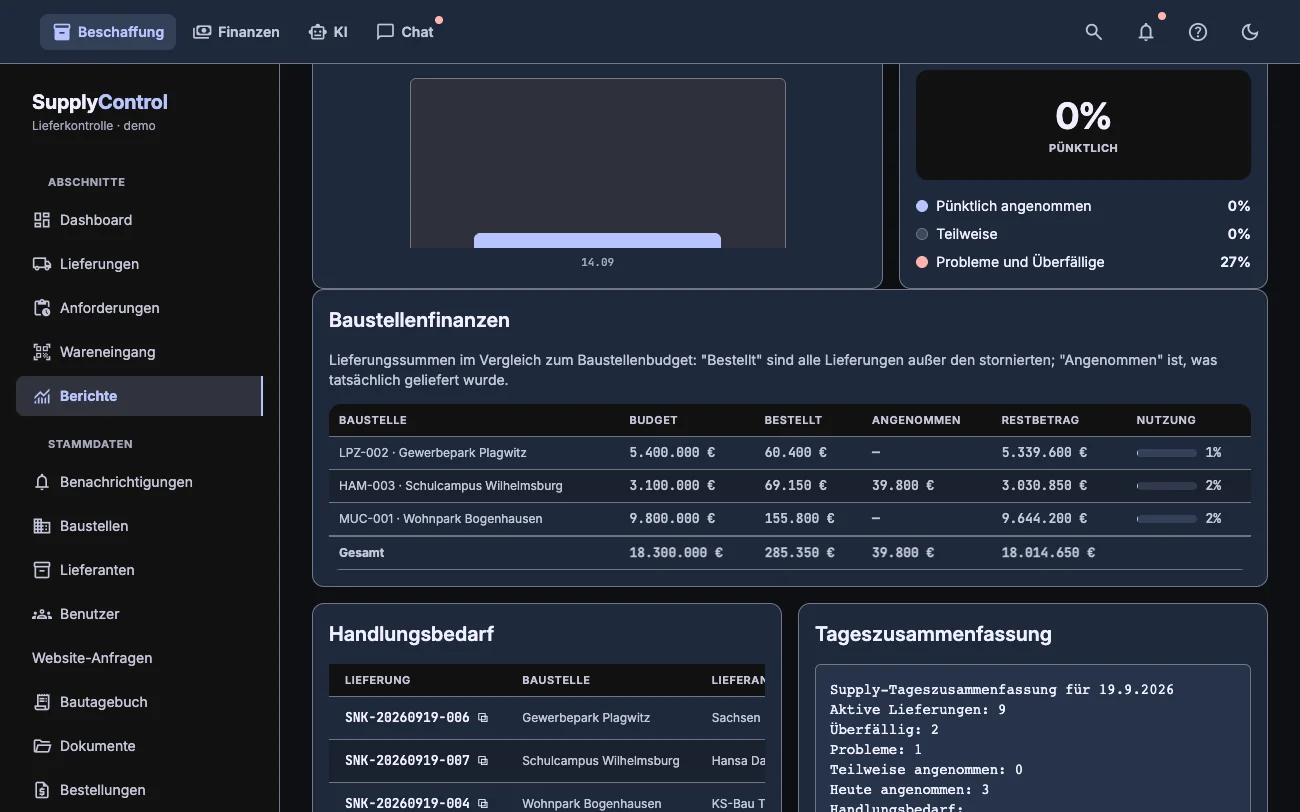
Baustellenbudget im Soll-Ist-Vergleich
Lieferwert gegen das Baustellenbudget: bestellt, angenommen, verbleibend. Eine Budgetüberschreitung ist sichtbar, bevor die Zahlung rausgeht. Daneben: Wochenberichte, die Liefertreue und Exporte für die Buchhaltungssoftware.
- Der Budgetbalken wird rot, sobald die Baustelle das Budget überschreitet
- CSV-Exporte: Lieferungen nach Position mit USt-IDs und Werten, und das Rechnungsregister separat
- Der Tagesbericht der Geschäftsführung zählt überfällige Lieferungen und fällige Rechnungen zusammen
Erste Schritte
Ein Tag zum Start, kein Quartal zur Einführung
Baustellen und Lieferanten anlegen, die ersten Aufkleber drucken, eine Stunde mit dem Einkäufer verbringen. Das Team auf der Baustelle muss nichts extra lernen.
Baustellen, Lieferanten und Büro-Nutzer. Importieren Sie sie aus einer Tabelle, falls vorhanden.
Erfassen Sie eine echte Ladung, drucken Sie die Aufkleber und nehmen Sie sie gemeinsam mit Ihrem Polier an.
Nach einer Woche schauen Sie sich den Bericht an und entscheiden, was als Nächstes eingeführt wird.